Pregunta a tus PDFs y encuentra datos en Gemini Notebook
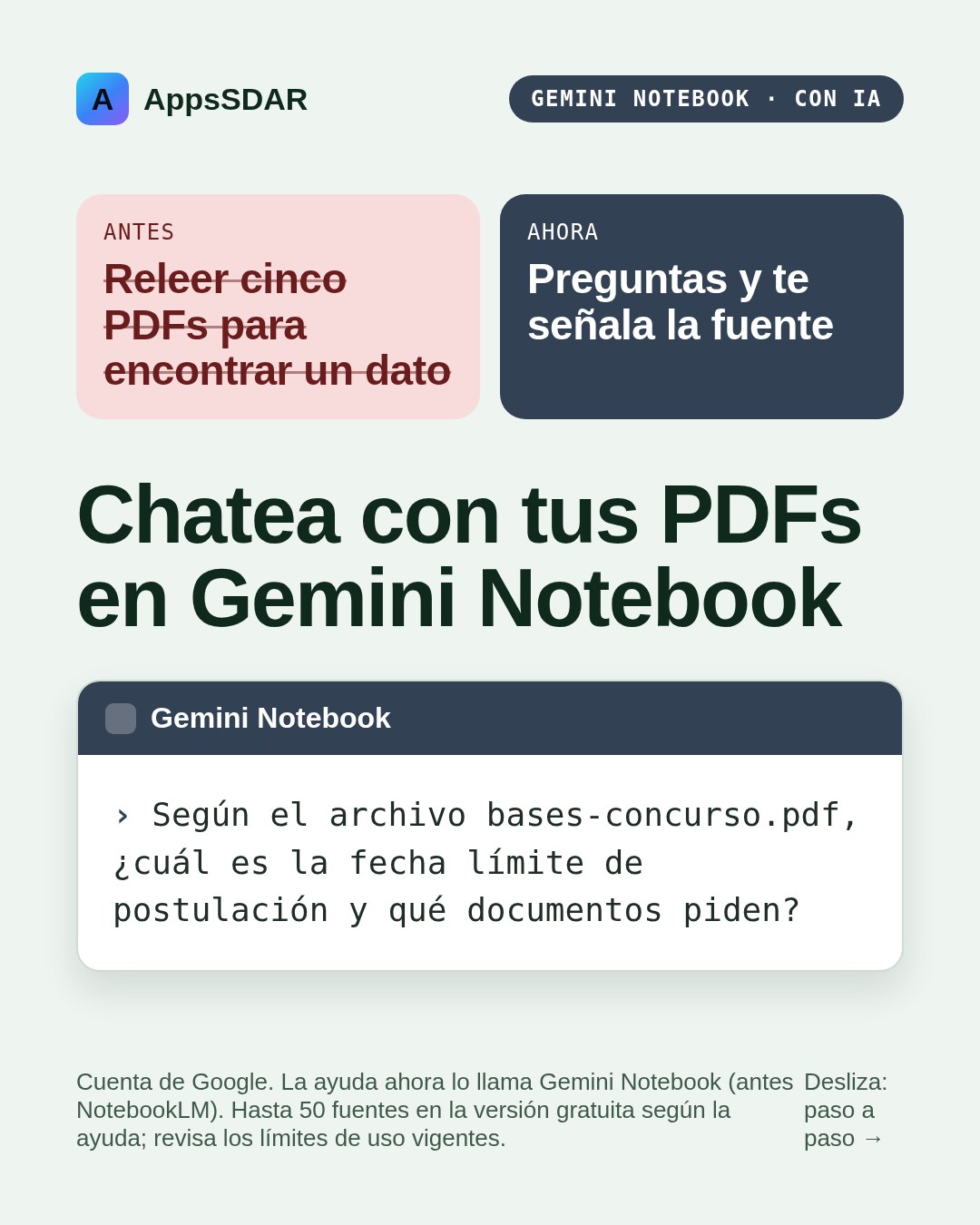
Sube tus PDFs a Gemini Notebook, haz preguntas y la IA te responde citando la fuente exacta. Olvídate de releer documentos enteros para encontrar un solo dato.
notebook.google.com
Paso a paso
- Entra a notebook.google.com con tu cuenta de Google.
- Selecciona Crear cuaderno nuevo.
- En la ventana elige Subir una fuente y selecciona tus archivos.
- Escribe preguntas concretas; si subiste varias fuentes, nombra el archivo en la pregunta.
- Para sumar más material, usa + Agregar en el panel Fuentes.
Lo que reemplaza
Releer cinco PDFs para encontrar un dato
Error común
La respuesta sale genérica. No pidas «resume todo»; haz preguntas específicas y menciona el nombre de la fuente.
Para qué te sirve
Sirve cuando tienes que sacar fechas o requisitos de bases de concurso largas. También para comparar versiones de un contrato sin leerlas completas. Útil al preparar clases con varios papers a la vez.
Fuente: Ayuda de NotebookLM