Ordena una lista automáticamente con fórmula en Excel
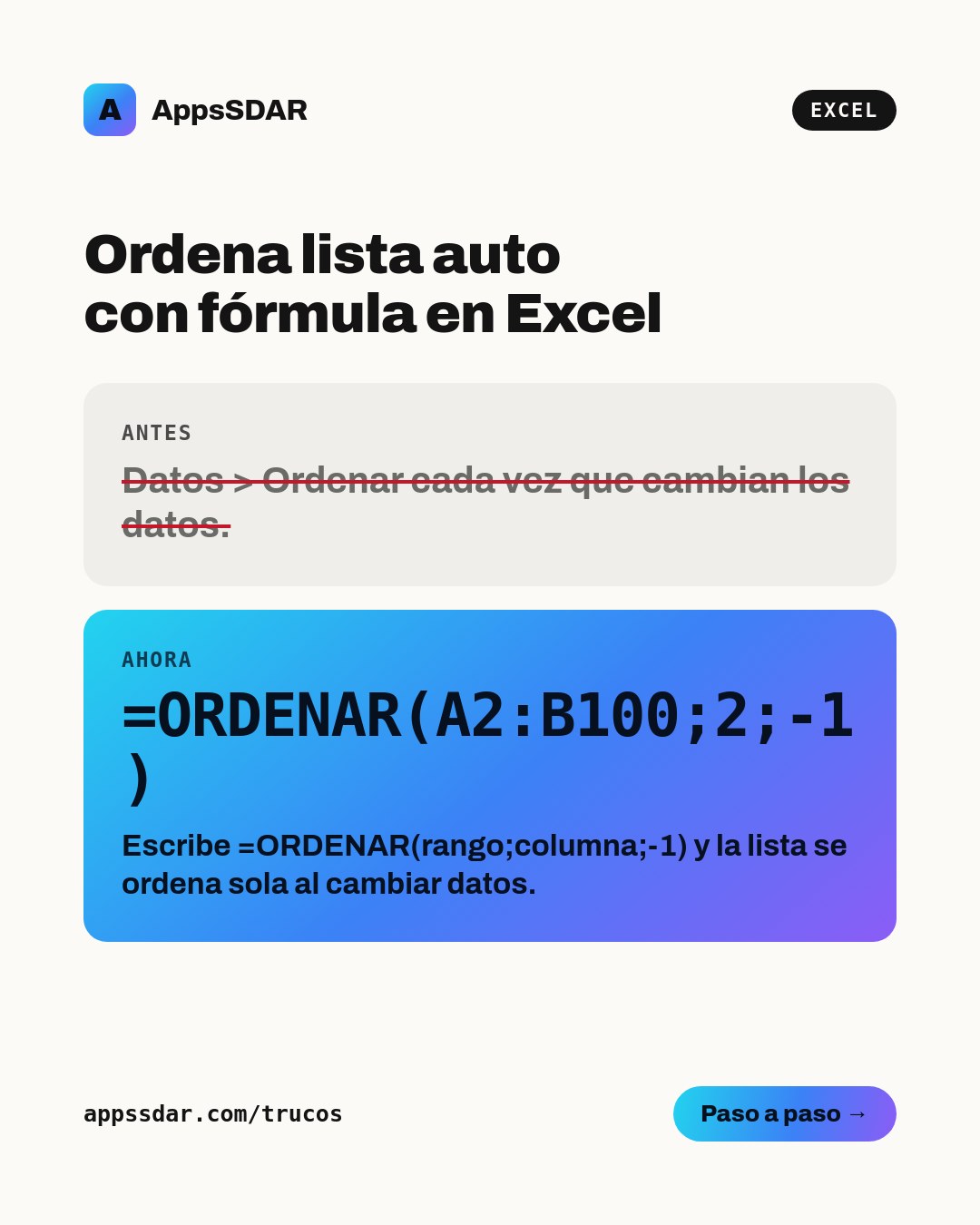
Aprende a usar la función ORDENAR en Excel para que tus listas se ordenen solas al modificar los datos, sin repetir el menú Datos.
=ORDENAR(A2:B100;2;-1)
Paso a paso
- Escribe =ORDENAR( en una celda libre.
- Selecciona el rango de datos.
- Escribe ;2;-1 para ordenar por la columna 2 de mayor a menor.
- Cierra el paréntesis y presiona Entrar.
Lo que reemplaza
Datos > Ordenar cada vez que cambian los datos.
Error común
El resultado no se actualiza. Las fórmulas se recalculan al cambiar los datos de origen; revisa que el rango incluya las filas nuevas.
Para qué te sirve
En el trabajo, mantiene actualizado el ranking de ventas sin volver a ordenar manualmente. En la universidad, ordena automáticamente las notas de los alumnos al ingresar nuevas calificaciones. En tu celular, organiza contactos de WhatsApp por fecha de último mensaje.
Fuente: Soporte de Microsoft