Marca y revisa ediciones en Word con control de cambios
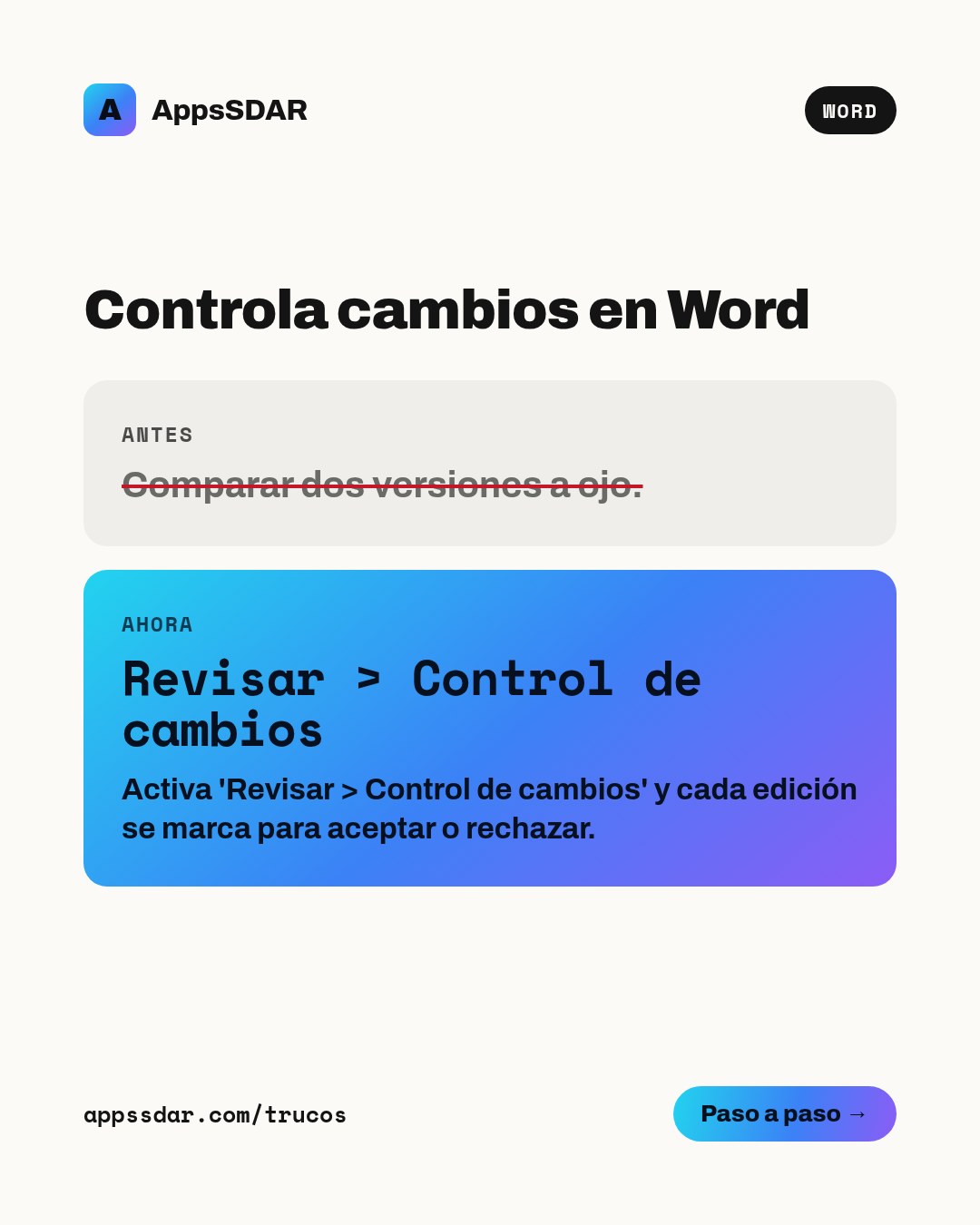
Aprende a usar Control de cambios en Word: marca cada edición, evita comparar versiones a ojo y permite que otros acepten o rechacen tus modificaciones.
Revisar > Control de cambios
Paso a paso
- Entra a Revisar > Control de cambios.
- Elige Para todos o Solo para mí.
- Edita el documento: los cambios aparecen marcados.
- Usa Aceptar o Rechazar en el grupo Cambios.
Lo que reemplaza
Comparar dos versiones a ojo.
Error común
Los cambios no se marcan. Revisa que Control de cambios esté activado (botón resaltado).
Para qué te sirve
En la oficina, para que tu jefe apruebe los ajustes del contrato sin borrar nada. En la uni, para que tu tutor vea qué corregiste en la tesis. En el celular, revisas el documento final limpio desde la app de Word.
Fuente: Soporte de Microsoft