Limpia espacios extra al principio y final en Excel
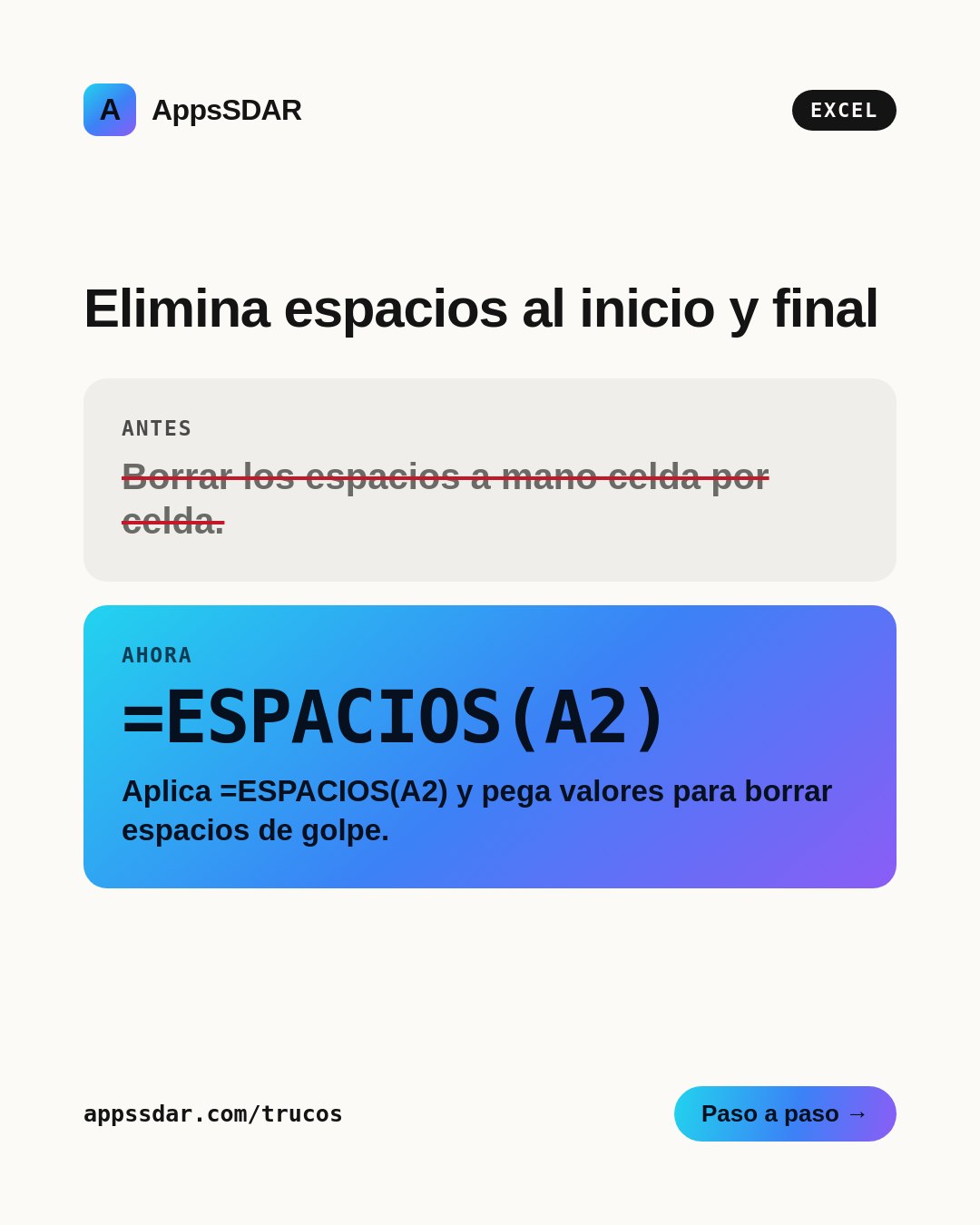
Aprende a usar la función ESPACIOS en Excel para quitar espacios al inicio y final de tus celdas de una sola vez. Incluye el truco para pegar solo valores y…
=ESPACIOS(A2)
Paso a paso
- En una columna vacía, escribe =ESPACIOS(A2).
- Presiona Entrar y copia hacia abajo.
- Copia la columna nueva y pégala como Valores (Ctrl + Alt + V).
Lo que reemplaza
Borrar los espacios a mano celda por celda.
Error común
Sigue sin coincidir en BUSCARX. Puede haber caracteres no imprimibles: prueba =LIMPIAR(ESPACIOS(A2)).
Para qué te sirve
Cuando exportas datos de un sistema y los nombres traen espacios invisibles que rompen tus BUSCARX. Al limpiar una base de alumnos o clientes para que los filtros y tablas dinámicas funcionen bien. Antes de unir columnas con CONCAT o UNIRCADENAS y evitar huecos raros.
Fuente: Soporte de Microsoft