Busca información de una imagen en Chrome
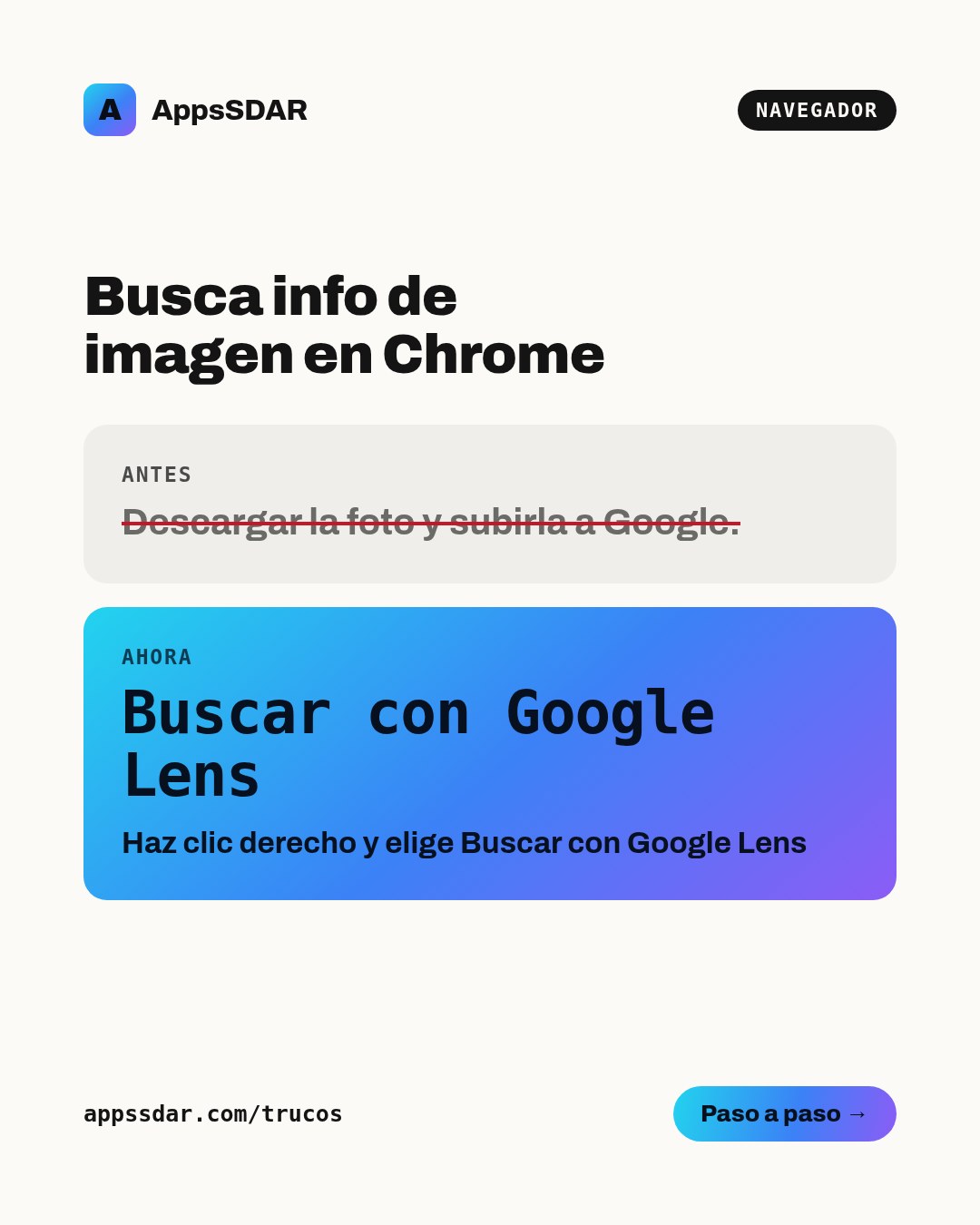
En Chrome, haz clic derecho en cualquier imagen o zona de la página y usa Buscar con Google Lens para obtener resultados al instante sin descargar nada.
Buscar con Google Lens
Paso a paso
- Haz clic derecho en una imagen o en la página.
- Elige Buscar con Google Lens.
- Arrastra para elegir la zona o selecciona texto.
- Mira los resultados en el panel lateral.
Lo que reemplaza
Descargar la foto y subirla a Google.
Error común
No aparece la opción. Actualiza Chrome a la última versión.
Para qué te sirve
Úsalo en el trabajo para identificar gráficos de informes sin guardarlos. En la universidad, extrae texto de capturas de diapositivas. En el celular, busca productos que ves en una web.
Fuente: Ayuda de Google