Activa Autorrecuperación y no pierdas trabajo en Word
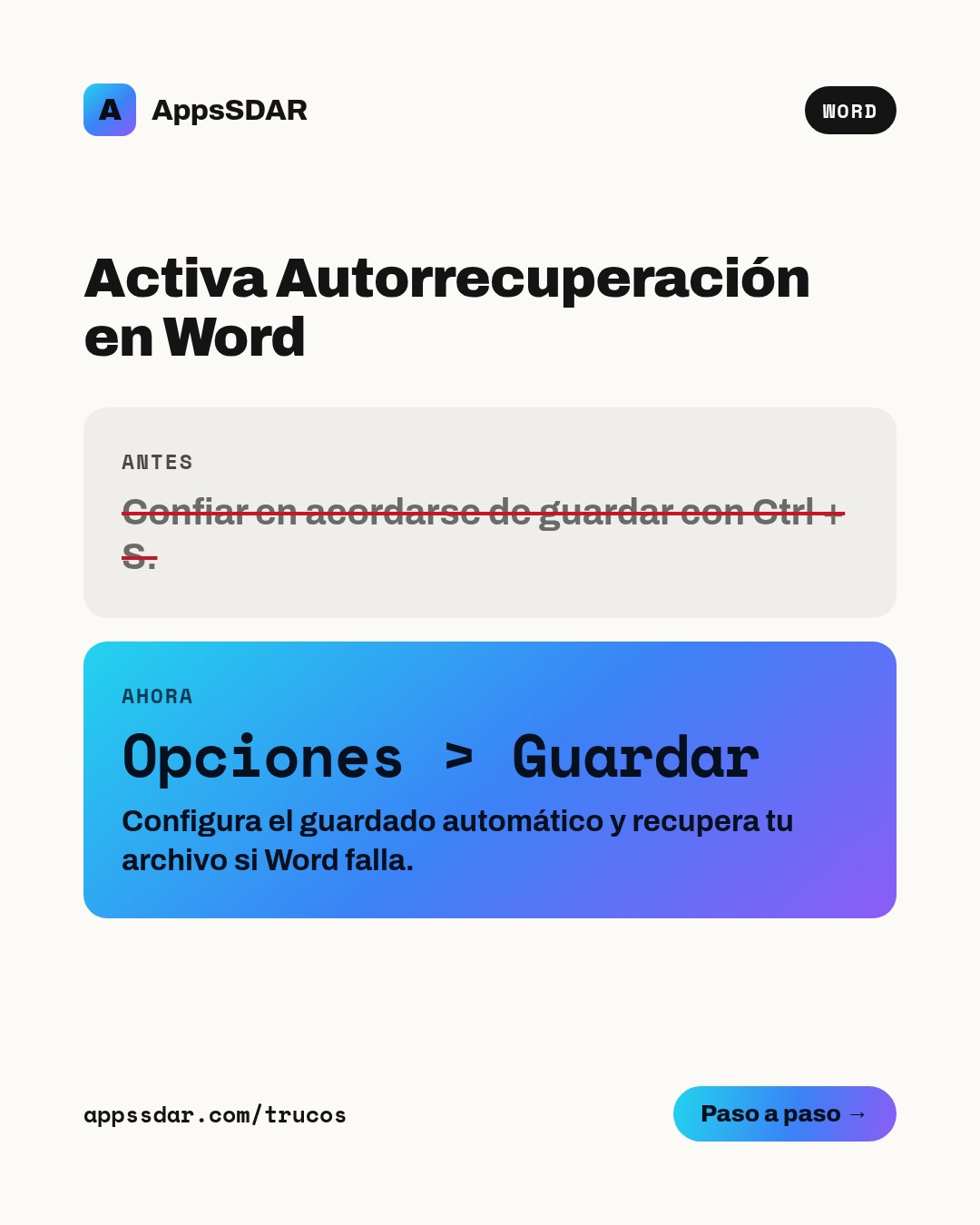
Aprende a activar la Autorrecuperación en Word desde Opciones > Guardar. Guarda cada pocos minutos y recupera la última versión si cierras sin guardar.…
Opciones > Guardar
Paso a paso
- Entra a Archivo > Opciones > Guardar.
- Activa Guardar información de Autorrecuperación cada x minutos.
- Activa Mantener la última versión de autorrecuperación si cierro sin guardar.
- Pulsa Aceptar.
Lo que reemplaza
Confiar en acordarse de guardar con Ctrl + S.
Error común
Se cerró Word y no guardé. Al volver a abrir Word aparece el panel Recuperación de documentos: elige la versión y guárdala enseguida.
Para qué te sirve
Sirve cuando redactas un informe largo en la oficina y se va la luz. Ideal para estudiantes que escriben tesis y Word falla. Útil si cierras por error sin guardar en tu laptop.
Fuente: Soporte de Microsoft